零基础也能秒会!最新版易欧官网下载与安装全教程(一步到位+常见问题解答)

本篇文章为零基础用户准备了一份一步到位的“最新版易欧官网下载与安装全教程”,从准备工作、官网下载识别、不同系统的安装流程到常见问题的排查与解决,逐项详尽说明,帮助你快速完成安装并顺利运行软件。无论你使用的是Windows、macOS还是Linux,本文都提供了可操作的步骤与注意事项,并在末尾汇总了常见故障的解决办法和常见问答,便于查阅与复核。
一、安装前的准备与官方资源识别
- 系统与硬件要求:在开始下载前,先确认你的操作系统版本(例如Windows 10/11 64位、macOS 10.14及以上或常见Linux发行版的64位内核)与硬件(CPU、内存、磁盘空间)满足软件最低要求。建议留出额外硬盘空间用于缓存和更新。
- 官方渠道的辨别:始终通过官方域名或官方在操作系统应用商店发布的页面下载。检查页面是否使用HTTPS,浏览器地址栏的证书信息是否正常。如果有数字签名或发布说明,优先选择带签名的安装包。
- 完成备份:若电脑中已有旧版本或相关配置文件,建议先备份重要数据和配置(例如用户配置目录或项目文件),以便出现异常时能恢复。
- 关闭干扰程序:安装时临时关闭不必要的防病毒软件或下载加速器,避免文件被误拦截或损坏。安装完成后再恢复安全软件并添加信任。
二、官网下载步骤(通用流程)
1. 访问官方页面:在浏览器中输入官方域名或从可信来源跳转到“下载”页面。
2. 选择适配版本:根据你的操作系统选择对应的安装包(Windows、macOS、Linux 或便携版本)。注意32/64位的区分以及是否有带有额外组件的“完整安装包”。
3. 下载前核对信息:查看页面上的文件大小、发布日期与版本号,若页面提供 SHA256 或其他哈希值,请记录以便校验。
4. 文件完整性校验(可选但推荐):
- Windows/macOS/Linux:使用系统自带或第三方工具计算下载文件的 SHA256/MD5 与官网公布值比对一致,确认文件未被篡改。
5. 下载完成后,再次确认文件名和大小无误,准备安装。
三、Windows 安装详解(步骤与常见选项)
1. 以管理员身份运行:右键点击 .exe 安装程序,选择“以管理员身份运行”以确保安装过程中能写入系统目录和注册组件。
2. 安装向导步骤:
- 许可协议:阅读许可条款,按需选择同意或取消(若是公司环境,请遵循IT政策)。
- 选择安装路径:默认路径通常为 C:\Program Files\,若有多盘需求可自定义路径。
- 组件选择:安装过程中可能会让你选择是否创建桌面快捷方式、是否加入 PATH、是否安装附加工具(如驱动或库)。
- 开始安装:点击安装并等待进度完成。
3. 完成与启动:安装完成后可选择立即运行软件或手动启动。首次运行时可能需要额外下载依赖或完成初始配置。
4. 常见Windows问题与解决:
- “需要 VC++ 运行库”:按提示下载并安装 Microsoft Visual C++ Redistributable 对应版本。
- 安装被杀毒软件阻止:短时禁用或将安装包加入白名单,再重试安装。
- 权限不足:以管理员身份重新运行安装程序。
四、macOS 安装详解(DMG/PKG 与 Gatekeeper)
1. DMG/PKG 安装流程:
- DMG:双击打开 dmg 文件,将程序拖拽到“应用程序”文件夹;若有安装向导则按照提示完成。
- PKG:双击运行安装包并按提示逐步完成安装。
2. 处理 Gatekeeper 限制:
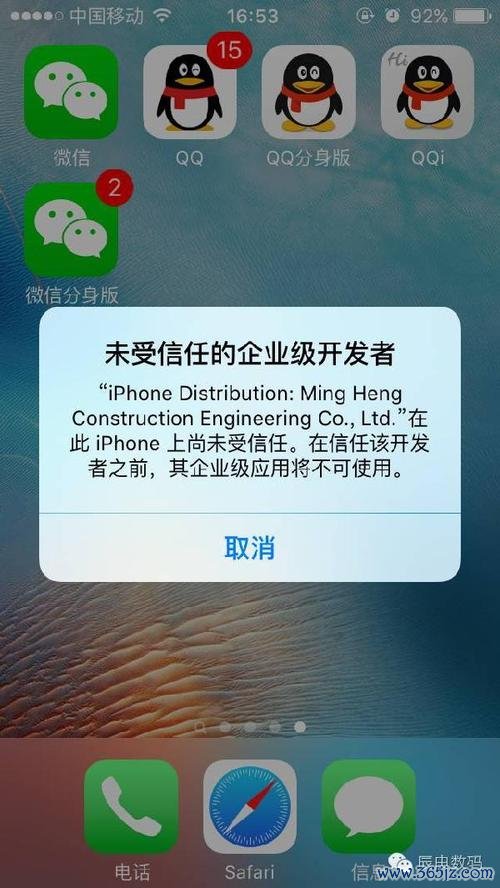
- 若出现“无法打开,因为来自身份不明的开发者”的提示,可右键点击应用选择“打开”,或在“系统偏好设置 → 安全性与隐私”中允许打开该应用。
3. 启动与权限:
- 第一次启动可能需要授予文件访问或网络权限,按系统提示允许或在“系统偏好设置”中手动开启。
4. macOS 常见问题:
- 安装后无法启动:查看控制台日志(Console.app)获取错误信息,确认是否缺少系统库或权限被拒。
- 应用被隔离或沙盒限制:若需访问外部设备或网络,按需在“安全性与隐私”中授权。
五、Linux 安装详解(Deb/Rpm/AppImage/Tar)
1. 常见包类型与安装命令:
- .deb(Debian/Ubuntu):sudo dpkg -i 软件包.deb;若有依赖问题,运行 sudo apt -f install。
- .rpm(Fedora/CentOS):sudo rpm -ivh 软件包.rpm 或使用 sudo dnf install 软件包.rpm。
- AppImage:赋予执行权限 chmod +x 文件.AppImage,然后 ./文件.AppImage 运行。
- tar.gz:解压 tar -xzf 文件.tar.gz,阅读 README 或 INSTALL,通常通过 ./configure、make、make install 或直接运行可执行文件。
2. 权限与依赖:
- 若出现“权限拒绝”,使用 chmod 或 sudo;安装系统级组件需 root 权限。
- 若缺少库文件,按包管理器提示安装相应依赖(如 libXYZ)。
3. 桌面集成:
- 可创建桌面快捷方式或在 /usr/local/bin 下放置可执行文件以便在终端中直接调用。
4. 常见Linux问题:
- AppImage 运行时提示缺少 FUSE:可安装 libfuse 或使用 --appimage-extract 方式提取内容运行。
- 32位库缺失:在64位系统运行32位程序需安装相应的 32 位兼容库。
六、更新、卸载与便携安装方案
- 自动更新与手动更新:了解软件是否内置自动更新;若无,可以定期到官网下载新版覆盖安装或使用包管理器升级。
- 卸载步骤:
- Windows:通过“控制面板 → 程序和功能”或卸载程序执行卸载。清理残留可在用户目录或 ProgramData 中查找配置文件并备份后删除。
- macOS:将应用从“应用程序”移至废纸篓并删除相关首选项(~/Library/Preferences)与支持文件(~/Library/Application Support)。
- Linux:使用包管理器卸载(apt remove、dnf remove)或删除解压后的文件与桌面条目。
- 便携版(Portable)安装:若提供便携版本,可直接解压到移动存储设备运行,无需修改系统设置。便携版本通常不会写入注册表或系统配置,但仍建议备份数据。