零失败!苹果(iPhone)下载安装易欧全攻略:最新免越狱图文+视频教程
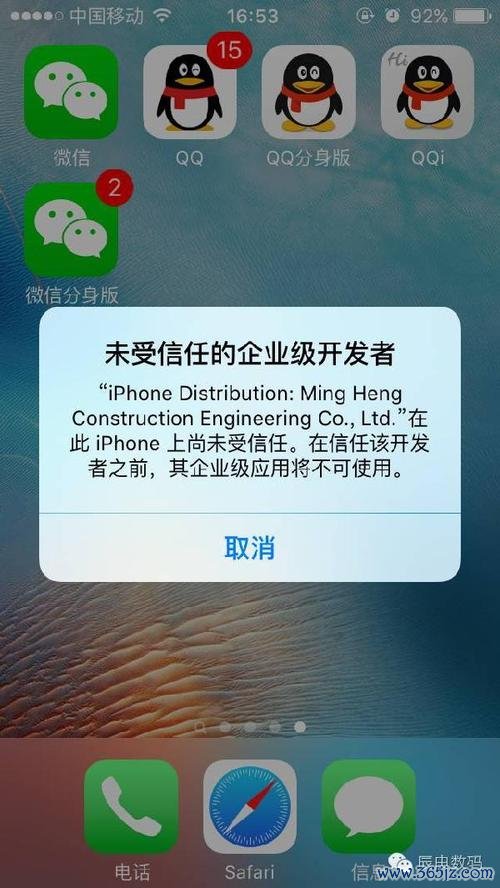
本篇文章面向希望在 iPhone 上“零失败”安装易欧(iEO/易欧类应用)的用户,提供最新、清晰、可执行的免越狱安装全攻略。文章涵盖安装前准备、通过官方渠道与测试渠道的安装方法、常见的免越狱侧载方案(含图文说明思路与视频录制要点)、常见问题排查与安全建议,帮助你在不越狱、不违反 Apple 使用条款的前提下,顺利把应用安装到 iPhone 并保持稳定运行。
安装前的准备(必做检查)
- 检查系统与兼容性:在开始前请确认 iPhone 的 iOS 版本满足易欧应用的最低要求(通常在应用说明或开发者页面可见)。若 iOS 过旧,请先更新到兼容版本(设置 → 通用 → 软件更新)。
- 备份数据:为防意外,建议通过 iCloud 或 Finder(macOS)/iTunes(Windows)对设备进行完整备份。
- Apple ID 与网络:准备好常用 Apple ID(部分侧载方法需登录),并保证设备处于稳定的 Wi‑Fi 环境,避免在移动网络下中断下载。
- 空间与权限:检查设备存储空间是否充足,并在设置中允许必要的权限(如网络、相机等,安装后再授权)。
官方与正规渠道安装(首选)
- App Store 安装(推荐)
1. 打开 iPhone 上的 App Store,搜索“易欧”或通过开发者给出的 App Store 链接。
2. 找到正确的应用条目(注意验证开发者名称和应用图标),点击“获取/安装”并使用 Apple ID 验证(Face ID/Touch ID/密码)。
3. 安装完成后运行并按照应用内提示授权所需权限。
优点:安全、自动更新、无证书问题;缺点:若应用未上架 App Store 则无法使用此法。
- TestFlight 测试版安装(适用于未上架但官方提供测试资格的情况)
1. 在 App Store 下载并安装 Apple 的 TestFlight 应用。
2. 通过开发者发放的 TestFlight 邀请链接或验证码加入测试。
3. 在 TestFlight 中点击“安装”即可体验测试版本。TestFlight 安装仍由官方签名,较为稳定,但测试名额/时间有限。
免越狱侧载方案(AltStore 方法,适合开发者签名与个人侧载)
说明:AltStore 是目前被广泛采用的免越狱侧载工具,利用用户自身 Apple ID 在本地主机上签名并安装应用。此方法不依赖第三方企业证书,较为安全,适合安装开发者未上架但授权用户安装的应用包(.ipa)。
- 准备工作(电脑端)
1. 在 macOS 或 Windows PC 上访问 AltStore 官方网站下载客户端,并按照说明安装 AltServer(需安装 iTunes/Bonjour 支持,Windows 用户须安装 iTunes 官方版本并启用 Bonjour)。
2. 使用 USB 数据线将 iPhone 连接到电脑,信任该设备并在 Finder/iTunes 中确认设备可见。
- 在电脑上设置 AltServer
1. 启动 AltServer 后,登录你的 Apple ID(建议使用非主账户或专用测试账号以降低风险)。
2. 在系统托盘/菜单栏选择“Install AltStore”,然后选择你的 iPhone,AltServer 会通过本地网络和 Apple ID 为设备安装 AltStore。
- 在 iPhone 上安装并使用 AltStore
1. 安装完成后,打开 iPhone 的“设置 → 通用 → VPN 与设备管理”(或“描述文件与设备管理”),找到你的 Apple ID 证书并选择“信任”。
2. 打开 AltStore,使用相同 Apple ID 登录。通过 AltStore 侧载易欧的 .ipa 包:在 AltStore 中选择“我的应用”→“+”添加对应 .ipa 文件,AltStore 会与 AltServer 协作完成签名与安装。
3. 若需保持应用长期有效,推荐启用设备与电脑的 Wi‑Fi 同步功能,AltServer 会每隔一段时间自动刷新签名(7 天有效期的 Apple ID 免费签名情况下尤为重要)。
- 注意事项与限制
- 免费 Apple ID 签名的应用每 7 天需重新刷新签名(AltServer 自动处理),企业/开发者账号签名有效期更长。
- 保存好用于签名的 Apple ID 的登录信息,避免频繁更换账号。
- 不要安装来历不明或未经开发者授权的 .ipa,以免包含恶意代码。
图文教程与视频录制要点(便于自学或分享)
- 图文教程拍摄建议
1. 截图顺序清晰:准备“开始前检查”、“电脑端安装 AltServer”、“iPhone 连接与信任证书”、“AltStore 安装 .ipa” 等关键步骤的截图,并为每张图配简短说明。
2. 使用高分辨率图像并加注文本指引(标注按钮、菜单路径),确保读者在小屏幕上也能辨识。